NorthSetup

Einmal aufnehmen.Anleitung und Video fertig.

Klicken Sie sich wie gewohnt durch ein Programm. StepDesk hält jeden Schritt mit Bild und Beschreibung fest und nimmt nebenbei das Erklärvideo auf.

Für macOS 26 oder neuer auf Macs mit Apple-Chip. Ohne Konto, ohne Kreditkarte.

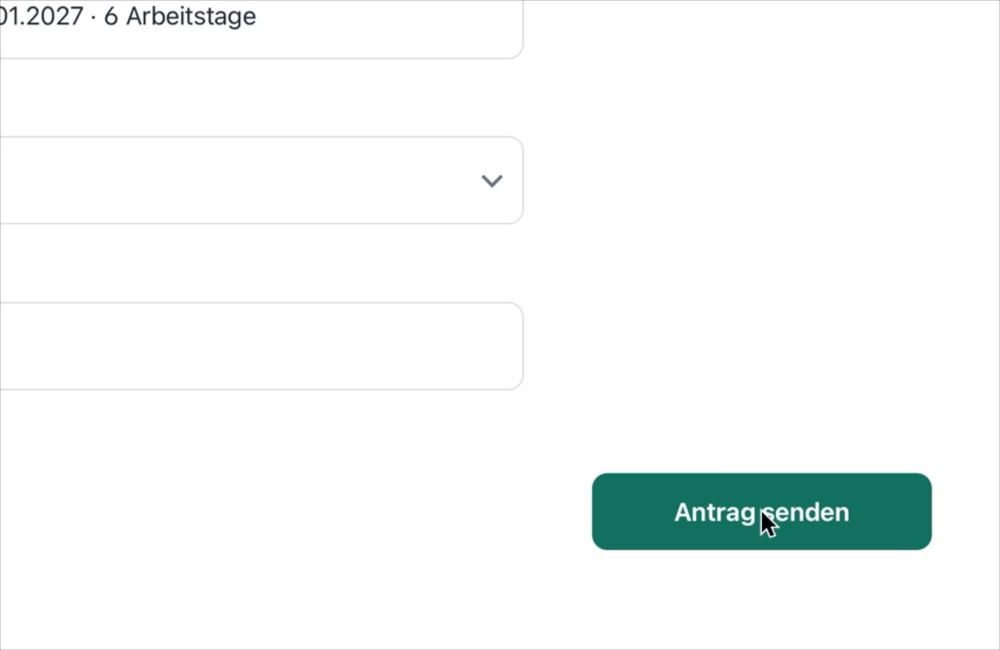
Drei Klicks im Mitarbeiterportal: daraus entstehen drei Schritte mit Bild und Markierung, dazu das Erklärvideo.

So entsteht eine Anleitung

Echte Ansichten aus StepDesk, mit Beispielinhalt.
  1. Aufnehmen

    Aufnahme starten und den Ablauf einmal vormachen. StepDesk erkennt, worauf Sie klicken, und hält jeden Schritt fest.
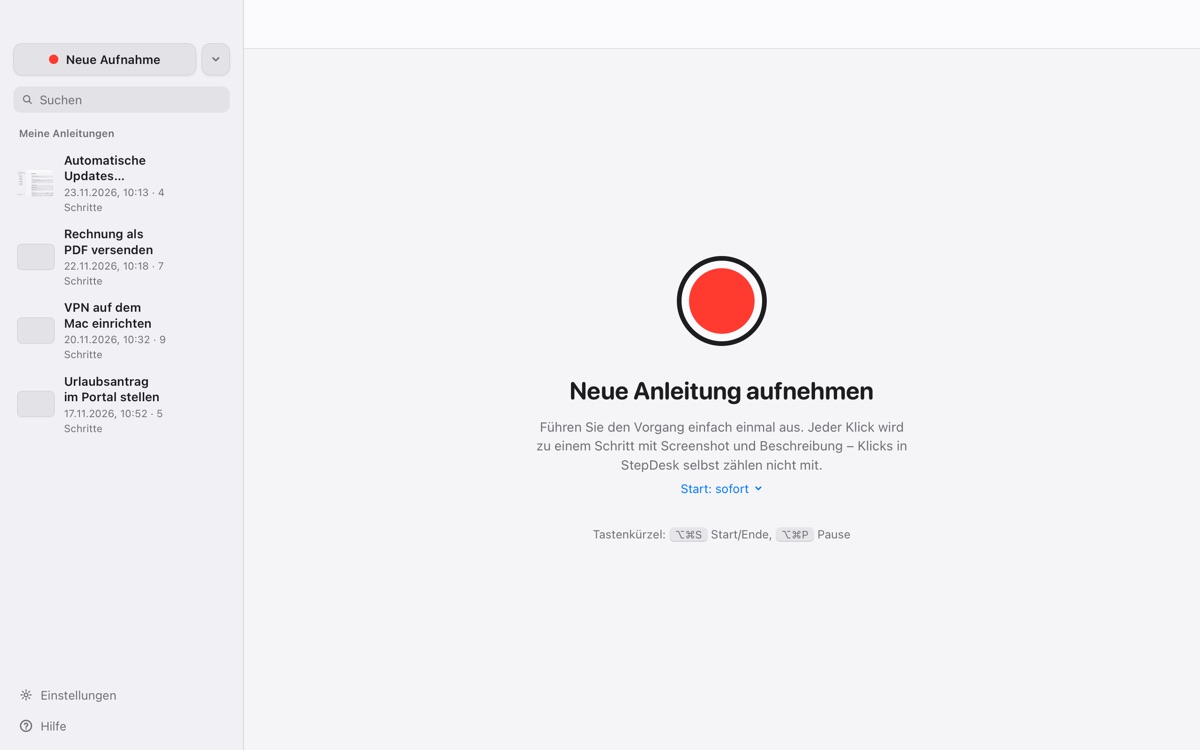
    StepDesk vor der Aufnahme: der rote Auslöser „Neue Anleitung aufnehmen“.
  2. Bearbeiten

    Texte anpassen, Schritte umsortieren, Bereiche schwärzen. Im Video schneiden, zoomen und Hinweise einblenden.
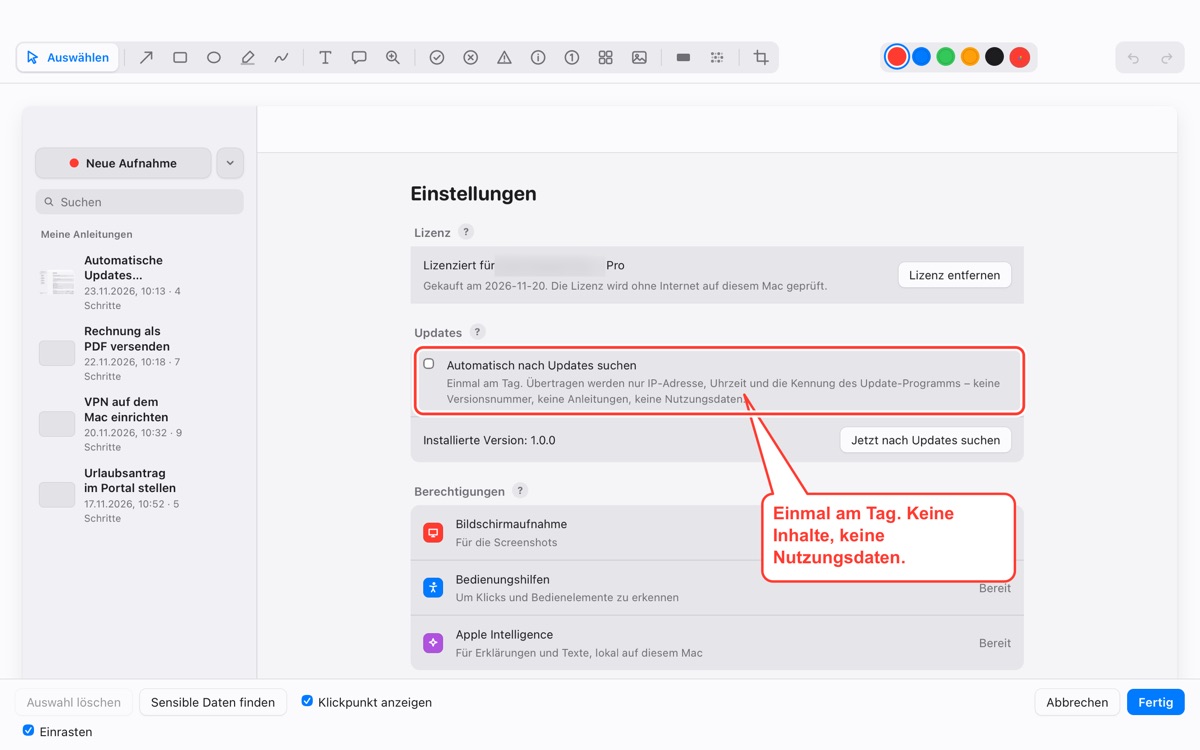
    Bild-Editor von StepDesk: Ein Name ist weichgezeichnet, eine Sprechblase erklärt die Einstellung.
  3. Weitergeben

    Als PDF, Word, HTML oder Markdown exportieren, das Video als MP4. Fertig für Einarbeitung, Intranet oder Kunden.
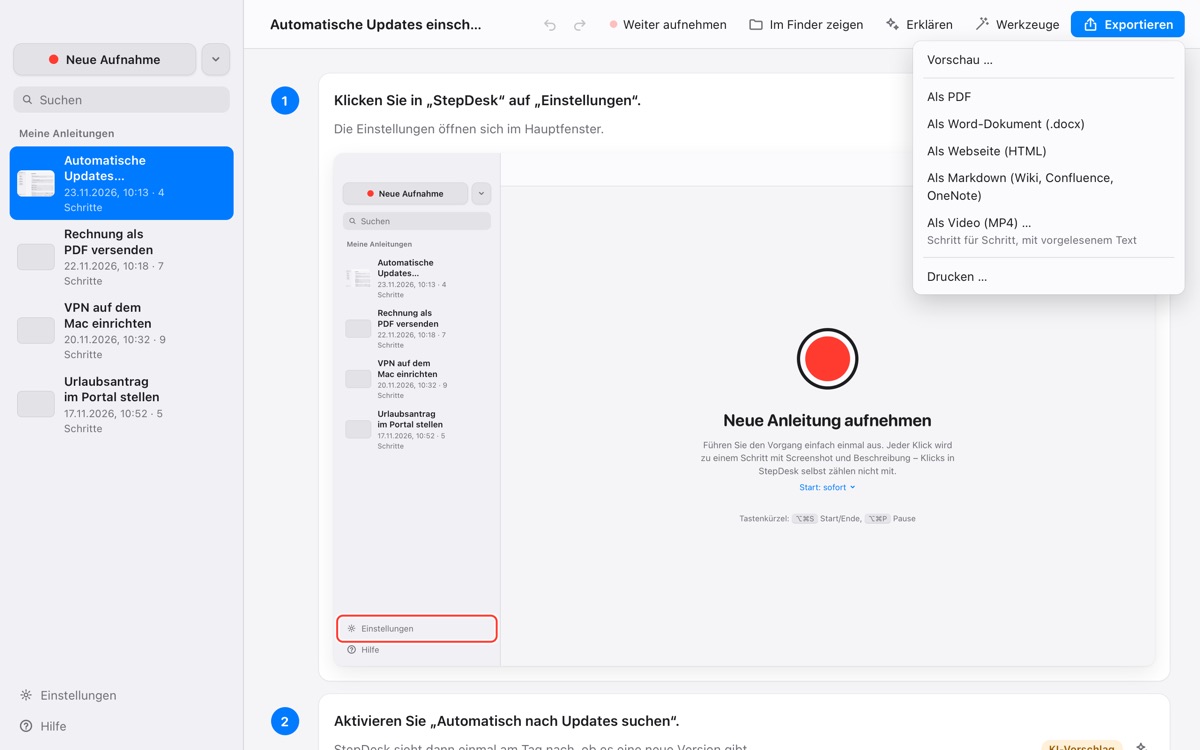
    Menü „Exportieren“ in StepDesk: Vorschau, PDF, Word, Webseite, Markdown, Video und Drucken.

Zwei Werkzeuge aus einer Aufnahme

Die meisten Programme machen entweder Anleitungen oder Videos. StepDesk macht beides aus demselben Durchlauf.

Fertige Anleitung in StepDesk: nummerierte Schritte mit Bildschirmfoto und markierter Klickstelle.
Anleitung · PDF, Word, HTML

Die Anleitung

PDF, Word, HTML, Markdown
  • Bild bei jedem Klick, die Klickstelle markiert und herangezoomt
  • Angeklickte Schaltflächen und Felder werden erkannt und beim Namen genannt
  • Verständliche Schritttexte, auf Wunsch von der KI auf Ihrem Mac verbessert
  • Bild-Editor mit Pfeilen, Lupe, Stift, Sprechblasen und Text
  • Überflüssige Klicks fasst StepDesk auf Vorschlag zusammen
  • Suche über alle Anleitungen, auch über Text in Bildern und Videos
Video-Editor von StepDesk mit Zeitleiste, Zoom und Untertiteln aus den Schritten.
Exportiertes MP4

Das Video

MP4, SRT
  • Bildschirmaufnahme parallel zur Anleitung, mit Mikrofon und Systemton
  • Schnitt auf der Zeitleiste, Wartezeiten auf Knopfdruck kürzen
  • Zoom und Klick-Welle, damit jeder Klick zu sehen ist
  • Einblendungen, Folien, Übergänge und Untertitel
  • Untertitel aus dem Gesprochenen, erkannt auf dem Mac
  • Schwärzungen gelten auch im Video, über Schnitte und Zoom hinweg

Was StepDesk Ihnen abnimmt

Jeder Klick wird zum Schritt

Sie arbeiten wie gewohnt. StepDesk macht aus jedem Klick einen Schritt mit Bild, Markierung und passendem Text.

Eine Aufnahme, zwei Ergebnisse

Aus demselben Durchlauf entstehen die bebilderte Anleitung und das Erklärvideo. Sie nehmen nichts doppelt auf.

In Minuten angepasst

Nummern, Hinweise und Hervorhebungen direkt ins Bild setzen, Texte ändern, Schritte umsortieren.

Vertrauliches bleibt vertraulich

StepDesk sucht E-Mail-Adressen, Telefonnummern, IBAN und Zugangsschlüssel im Bild und schwärzt die Fundstellen mit einem Klick. Prüfen Sie vor dem Weitergeben trotzdem selbst.

Ihre Anleitungen und Aufnahmen verlassen nie den Mac.

Keine Cloud, kein Konto, kein Hochladen. StepDesk geht nur online, um nach Updates zu suchen, und nur, wenn Sie zustimmen. Übertragen werden dabei nur IP-Adresse, Uhrzeit und die Kennung des Update-Programms, keine Versionsnummer. Ihren Lizenzschlüssel prüft StepDesk auf dem Mac.

Sensible Daten finden

StepDesk sucht E-Mail-Adressen, Telefonnummern, IBAN, Kartennummern und Zugangsschlüssel und schwärzt die Fundstellen mit einem Klick. Prüfen Sie vor dem Weitergeben trotzdem selbst.

Pause bei Passwortmanagern

Die Aufnahme pausiert automatisch. Inhalte von Kennwortfeldern liest StepDesk nie.

Lieber kein Export als ein falscher

Kann eine Schwärzung im Video nicht angewendet werden, bricht StepDesk den Export ab, statt etwas durchzulassen.

KI auf dem Gerät

Textvorschläge kommen von Apple Intelligence auf Ihrem Mac. Die KI sieht nur die geschwärzte Fassung.

Ausnahmen festlegen

Programme auf eine Ausschlussliste setzen oder nur das erste Programm aufnehmen.

Signiert und von Apple geprüft

StepDesk ist mit einer Apple-Entwickler-ID signiert und von Apple notarisiert.

Überall, wo jemand zeigen muss, wie es geht

Einarbeitung

Neue Kolleginnen und Kollegen lernen Programme und Abläufe, ohne dass jemand danebensitzt.

Prozesse und QM

Arbeitsanweisungen mit Bildern, die bei der nächsten Prüfung noch stimmen.

Support

Antworten mit Anleitung oder kurzem Video statt langer E-Mails.

Schulung

Lernmaterial und Erklärvideos für Kurse, Unterricht oder YouTube.

Einmal kaufen. Kein Abo.

14 Tage alles ausprobieren. Danach bleiben Ihre Anleitungen lesbar und exportierbar, auch ohne Lizenz.

14 Tage kostenlos testenMit allen Funktionen, ohne Konto, ohne Kreditkarte.
14 Tage kostenlos testen
Empfehlung

Pro

Für Einzelpersonen

49 €einmalig

Einführungspreis bis 28.02.2027, danach 69 €

Einmal kaufen, kein Abo
  • Alle Funktionen, Anleitung und Video
  • Auf bis zu zwei eigenen Macs
  • 12 Monate neue Funktionen inklusive
  • Läuft danach unbegrenzt weiter

Business

Für Firmen

89 €pro Person, einmalig

Einführungspreis bis 28.02.2027, danach 119 € pro Person

Einmal kaufen, kein Abo
  • Alles aus Pro, für die gewerbliche Nutzung
  • Je Platz auf bis zu zwei Macs
  • Rechnung auf die Firma
  • Mengenrabatt für größere Teams auf Anfrage

Nach 12 Monaten läuft StepDesk unbegrenzt weiter. Sicherheitsupdates und Fehlerkorrekturen gibt es unabhängig davon. Kein Abo, keine automatische Verlängerung. Bezahlung über Paddle.

Häufige Fragen

Ist das ein Abo?

Nein. Sie zahlen einmal und nutzen StepDesk dauerhaft. Nichts verlängert sich automatisch.

Was passiert nach den 14 Tagen?

Ihre Anleitungen und Videos bleiben erhalten. Sie können sie weiter öffnen und in alle Formate exportieren. Neue Aufnahmen und Bearbeiten brauchen dann eine Lizenz.

Brauche ich Apple Intelligence?

Nein. Ohne Apple Intelligence funktioniert alles, nur die KI-Textvorschläge fehlen. Das Erkennen sensibler Daten läuft auch ohne.

Werden meine Aufnahmen irgendwo hochgeladen?

Nein. Anleitungen, Bilder und Videos liegen nur auf Ihrem Mac, im Ordner Dokumente.

Welche Macs werden unterstützt?

Macs mit Apple-Chip (M1 und neuer) ab macOS 26.

Gibt es StepDesk für Windows?

Nein, StepDesk ist für den Mac gemacht.

Ihre nächste Anleitung schreibt sich fast von selbst.

14 Tage kostenlos testen

Der Download startet mit der Beta. Für macOS 26 oder neuer auf Macs mit Apple-Chip. Ohne Konto, ohne Kreditkarte.

Apple Intelligence ist nur auf unterstützten Macs mit Apple-Chip verfügbar. Preise inklusive gesetzlicher Umsatzsteuer, abgewickelt durch Paddle als Händler.